Relevés de terrain avec SW Maps
Sur Android et iPhone
Le contenu de cette présentation utilise la documentation officielle du Réseau Centipede, la documentation officielle de l’application SW Maps, les conseils d’utilisation de Thomas Dépret et Clément Virnoux du Laboratoire de Géographie physique de Thiais et de la documentation de Jean-Marc Gilliot d’AgroParisTech.
Une des alternatives couramment utilisées à SW Maps est l’application QField. Bien que cette application nécessite une préparation en amont sur l’application QGis, elle présente certains avantages, comme le fait de devoir mieux préparer le terrain et de réfléchir aux données pertinentes à obtenir. Cela peut être intéressant lorsque plusieurs opérateurs doivent travailler sur le même projet. Tout est cadré à l’avance. À l’instar de SW Maps, QField accepte les fichiers vecteurs, les rasters et les flux WMS. Le désavantage, c’est que l’application ne laisse pas de place à l’improvisation.
Si le tuto d’utilisation de QFIeld vous intéresse, Paul Passy est l’auteur de ce tuto disponible ici.
SW Maps, qu’est-ce ?
- SW Map est une application népalaise de système d’informations géographiques mobile.
Elle permet de :
- Avoir un fond de carte en ligne ou en local en format MBTiles
- Afficher ses données vecteurs en format shapefiles ou geopackages
- Créer des objets vecteurs, en point, ligne et polygones
- Ajouter des attributs à ces objets : du texte, des options, des photos, des enregistrements audio et vidéo
- Se connecter à un GNSS externe
- Travailler par projet et exporter les données
Pour rappel, voici l’accès à la documentation complète de l’application
Télécharger l’application
L’interface
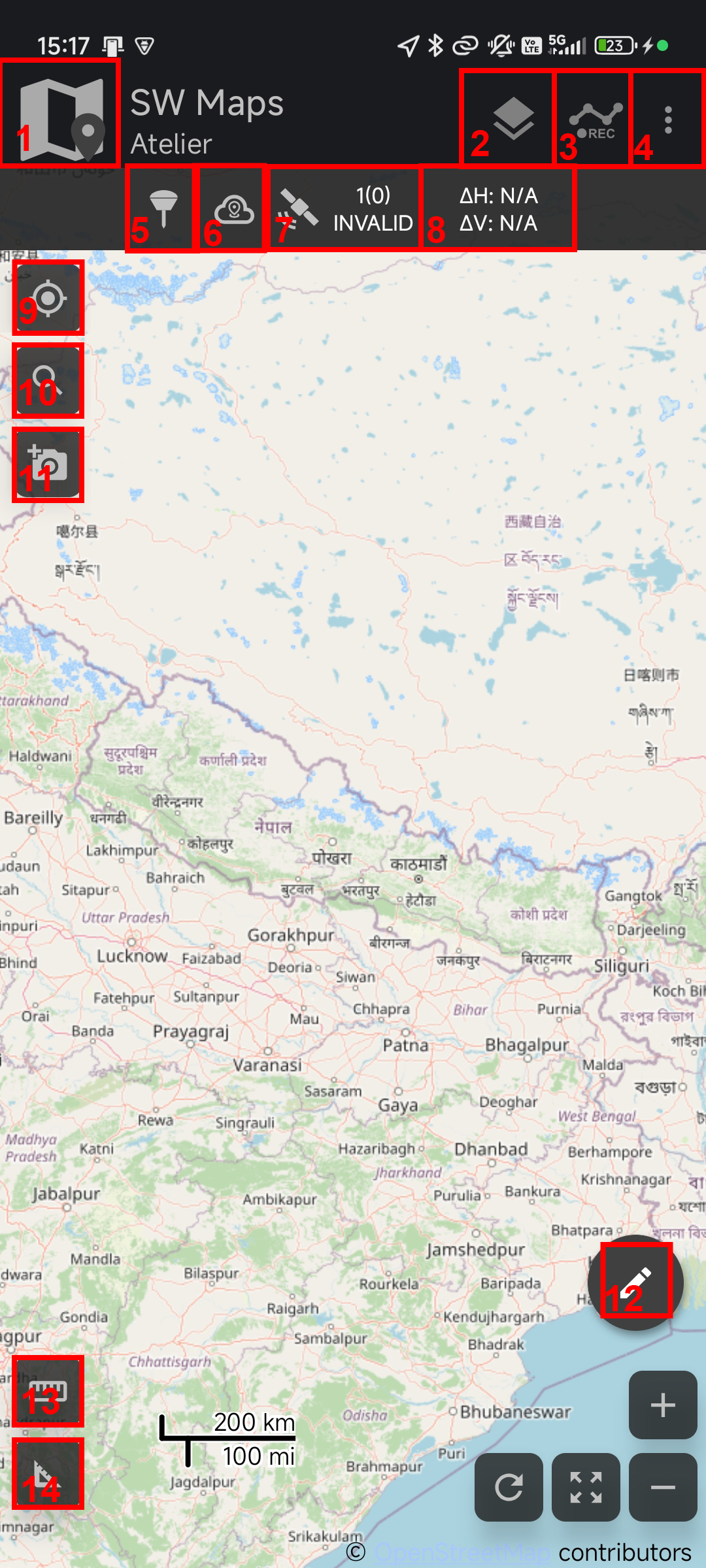
Depuis l’interface, le menu principal est accessible 1, c’est possible d’avoir accès à la gestion des couches 2 et des projets 4.
Le point 5 permet la connexion à un GNSS externe, et le point 6 la connexion à un NTRIP (Network and Transport of RTCM via Internet Protocol) afin de recevoir la correction de la position par satellite par internet. La qualité de la couverture satellitaire est vérifiable via le point 7 et la précision horizontale et verticale en point 8.
De cette interface, il est possible d’accéder au menu pour enregistrer des entités, soit à l’aide de notre localisation 3, soit en dessinant 14.
Le point 9 permet de centrer la carte sur soi. Le point 10 permet de rechercher parmi nos données.
La prise directe de photo est accessible avec le point 11.
Enfin, la mesure de distance est possible 13 et de surface 14.
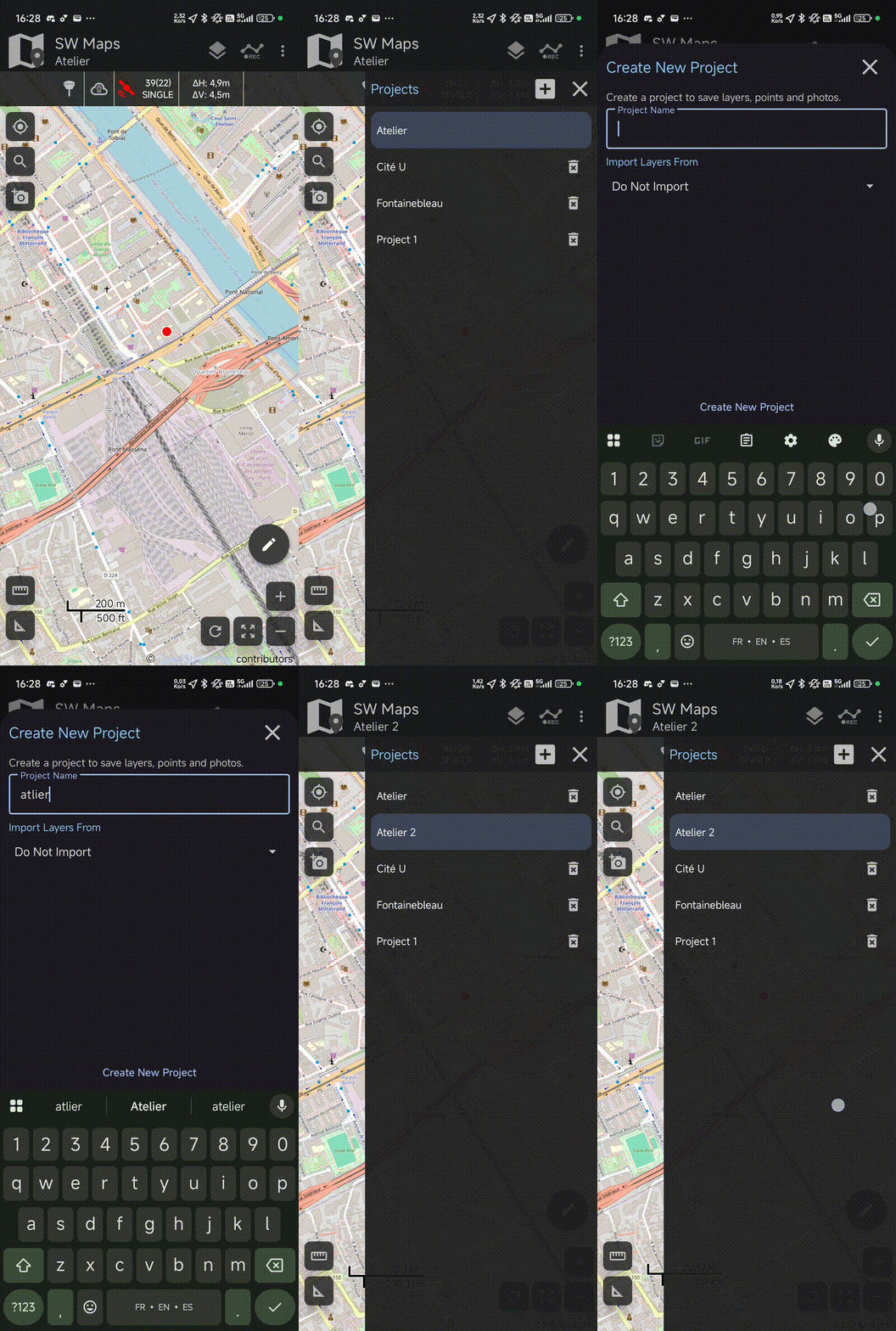
Créer un projet
Le projet d’aménager et de représenter les données voulues et de pouvoir revenir plus tard dessus si nécessaire, c’est pratique si nous avons plusieurs terrains. La création d’un projet est obligatoire si on veut utiliser l’application. Cela se résume juste à le nommer.
Importer ces données
Ajouter des données vecteurs dans le téléphone
Pour ajouter des données issues d’un logiciel de SIG, il suffit de coller l’ensemble des fichiers (.shp, .dbf, .prj, .shx) dans le dossier : telephone/Android/Media/np.com.softwel.swmaps/Maps/Shapefiles.
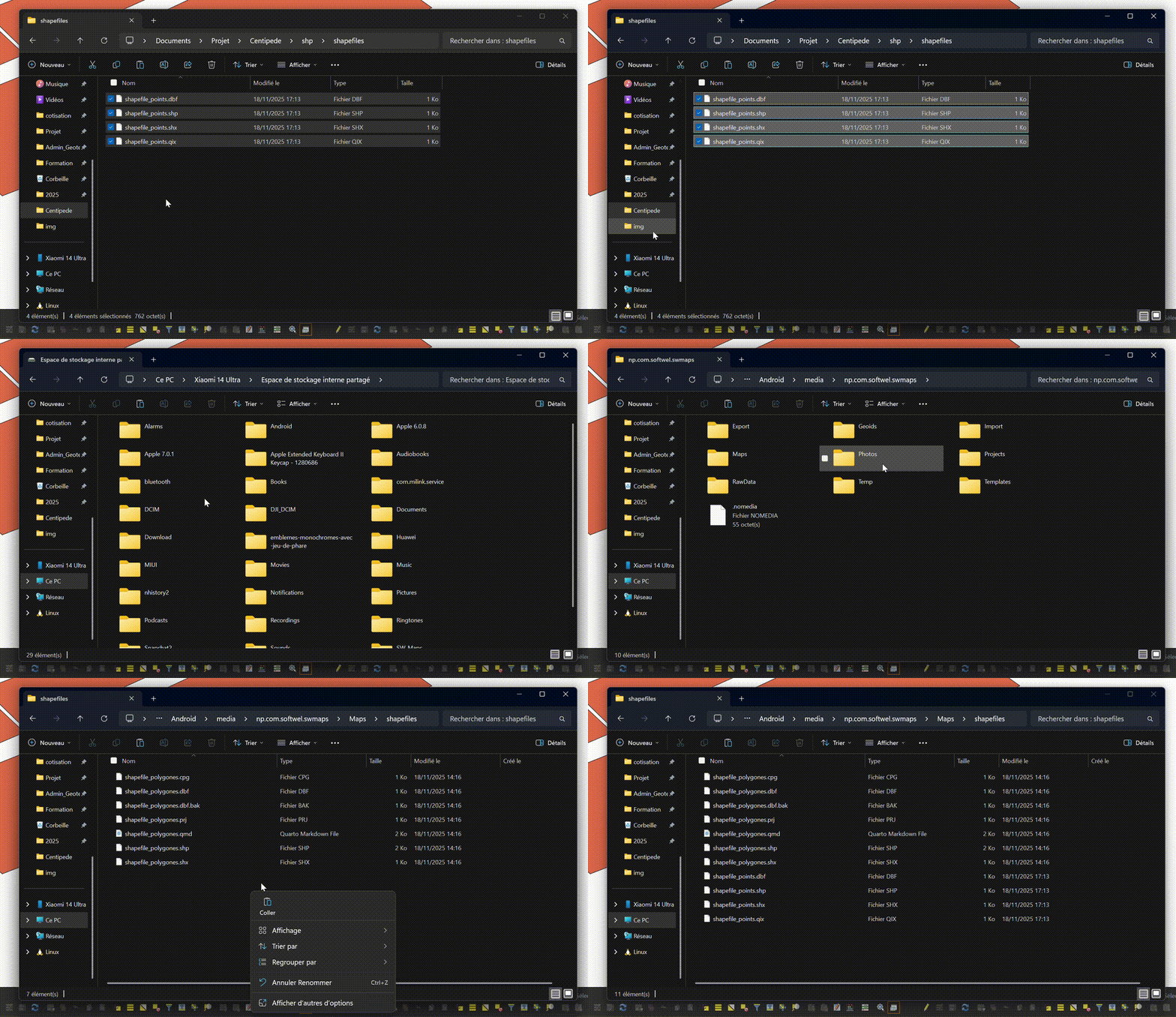
L’application accepte les points, les lignes et les polygones.
Ajouter des données rasters dans le téléphone
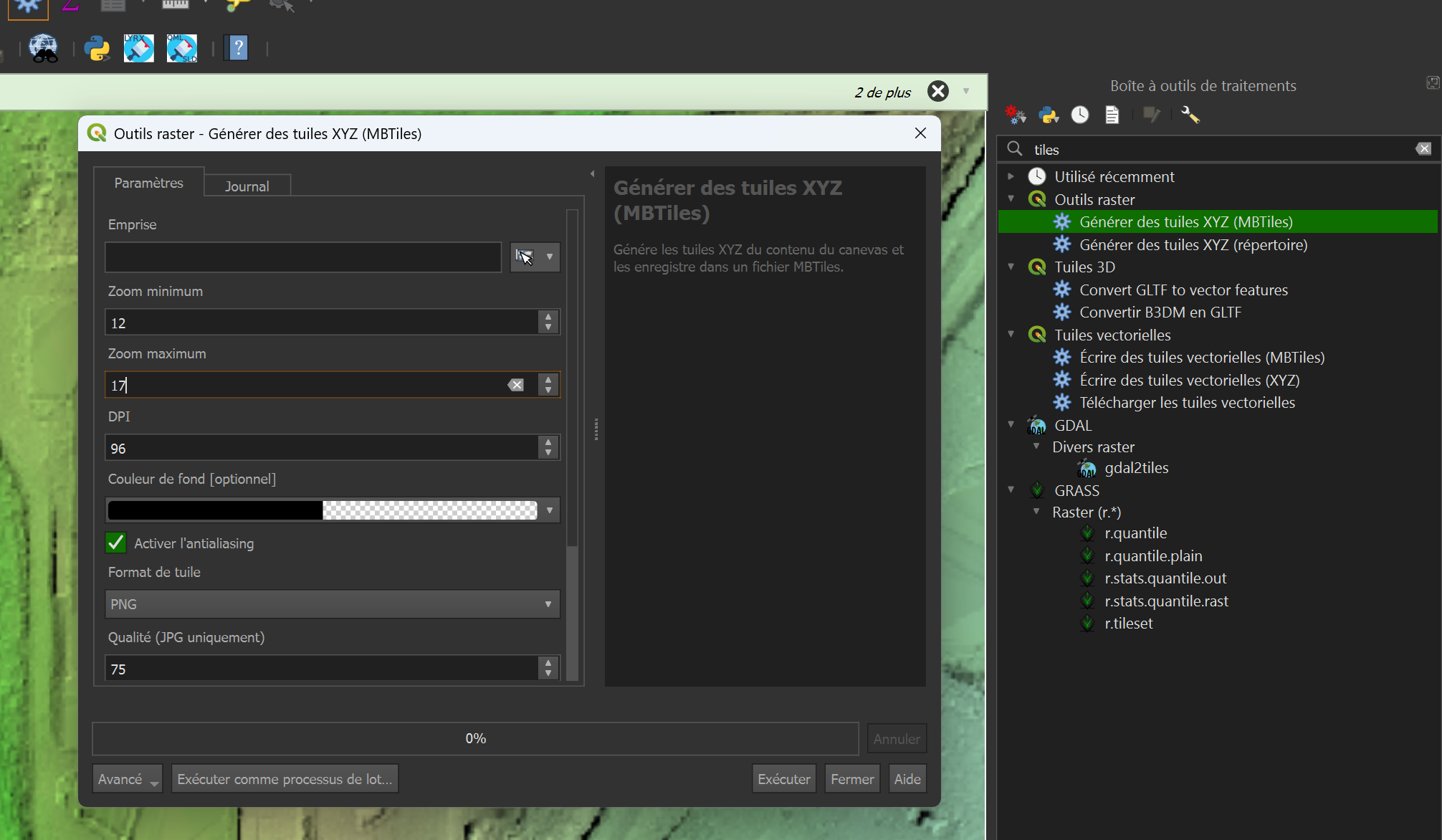
L’outil Générer des tuiles XYZ (MbTiles) permet de créer un fichier importable dans SW Maps. Il faut définir les niveaux de zoom. Plus le chiffre est petit, plus l’échelle est globale. Plus le chiffre est grand, plus le niveau de zoom est important. Dans un premier temps, testez avec des valeurs comme 12-17. En fonction du résultat et des attentes, faites variers ces valeurs. Le fichier Mbtiles est à placer dans le répertoire `telephone/Android/Media/np.com.softwel.swmaps/Maps/Mbtiles
Pour les iPhones, après l’ouverture de l’application, une arborescence similaire est créée, la manipulation est similaire à Android.
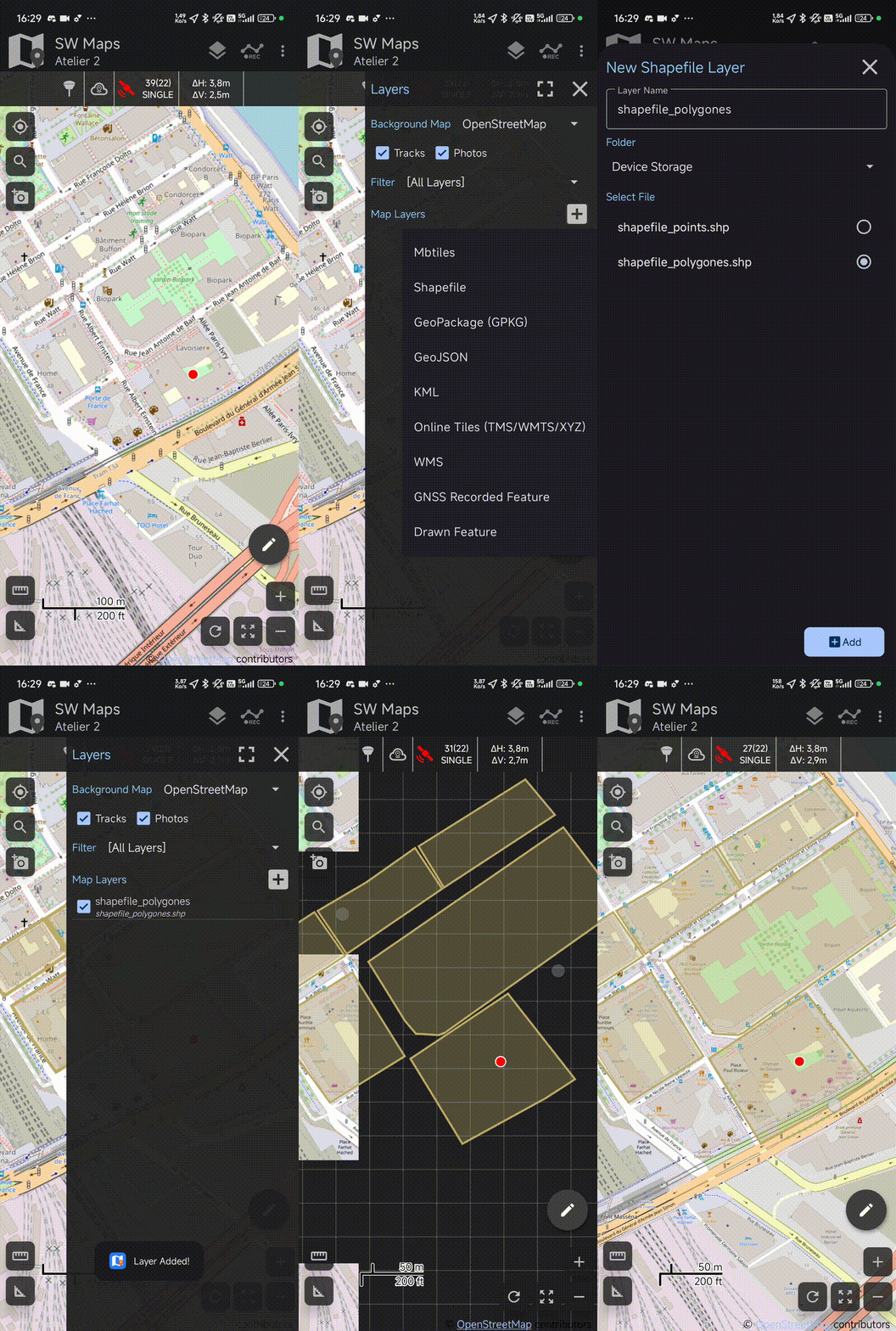
Ajouter les données dans l’application
Pour notre exemple, par simplicité, nous ajoutons des fichiers au format shapefile. D’autres formats sont compatibles.
Créer de nouvelles données
L’application permet de créer des fichiers de points, de lignes et de polygone. Ces objets seront personnalisables et exportable pour un logiciel SIG sur l’ordinateur.
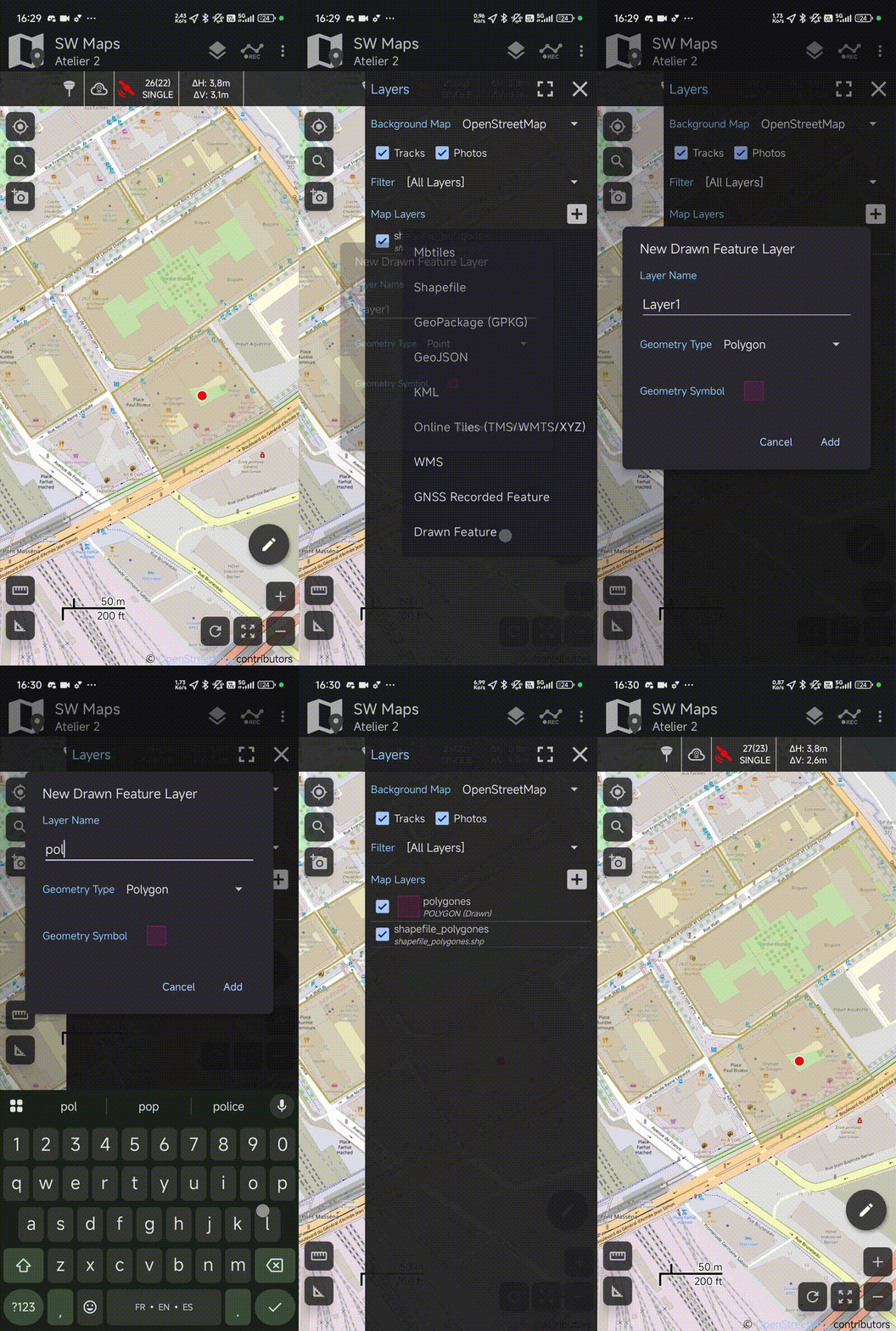
Préparer son fichier nouvellement créé
Après avoir créé son fichier, c’est possible de le formater avec les informations que l’on souhaite voir apparaître avec nos objets enregistrés. Différents attributs sont ajoutables comme du texte, des options, une checklist, des chiffres, des photos, audios et vidéos.
Pour l’exemple, dans le cas où nous voulons faire une liste d’arbre, nous ajoutons une description ainsi que les options « feuillu » ou « conifère ». Il serait possible d’ajouter une photo pour cet exemple.
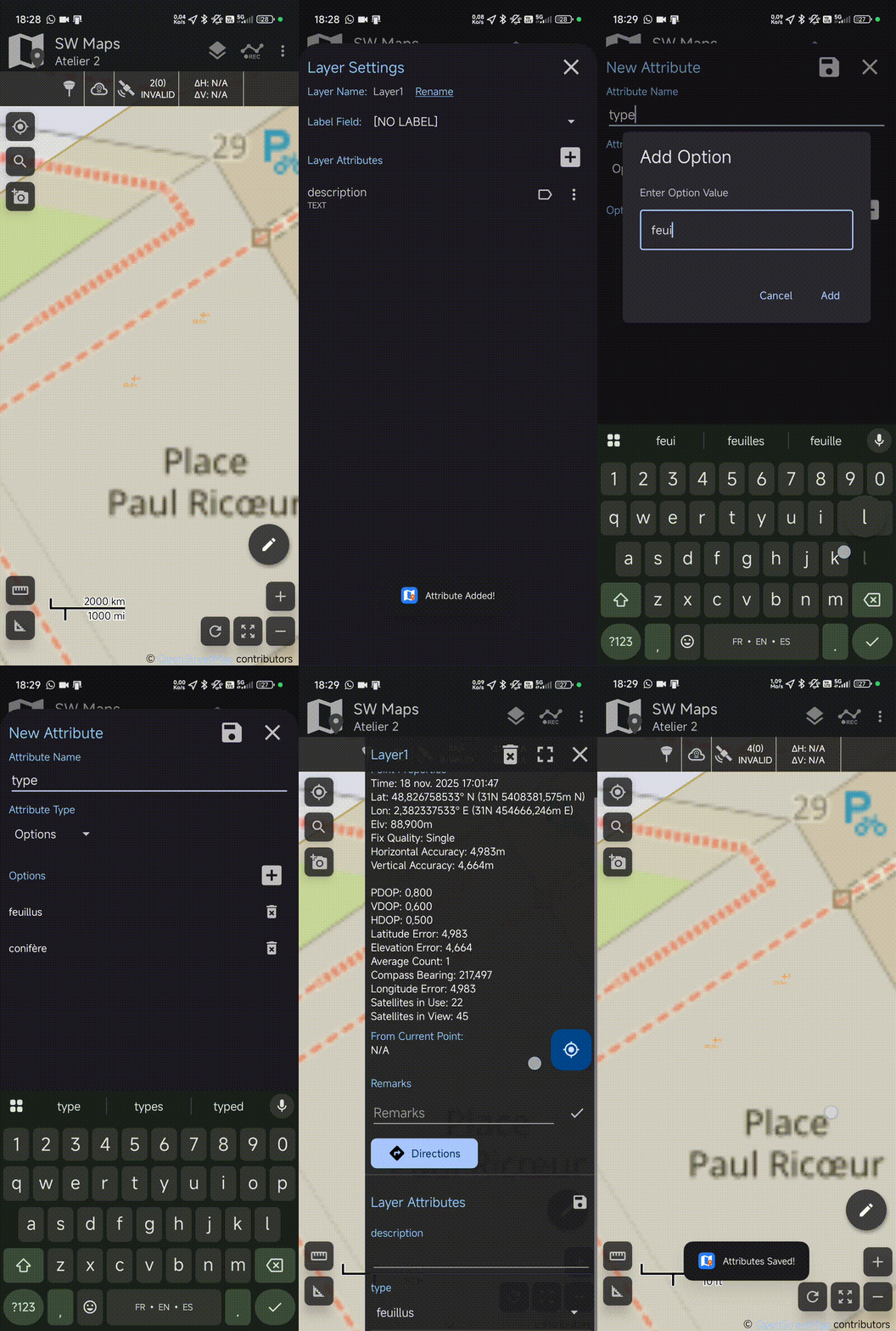
Éditer les données vecteurs importées
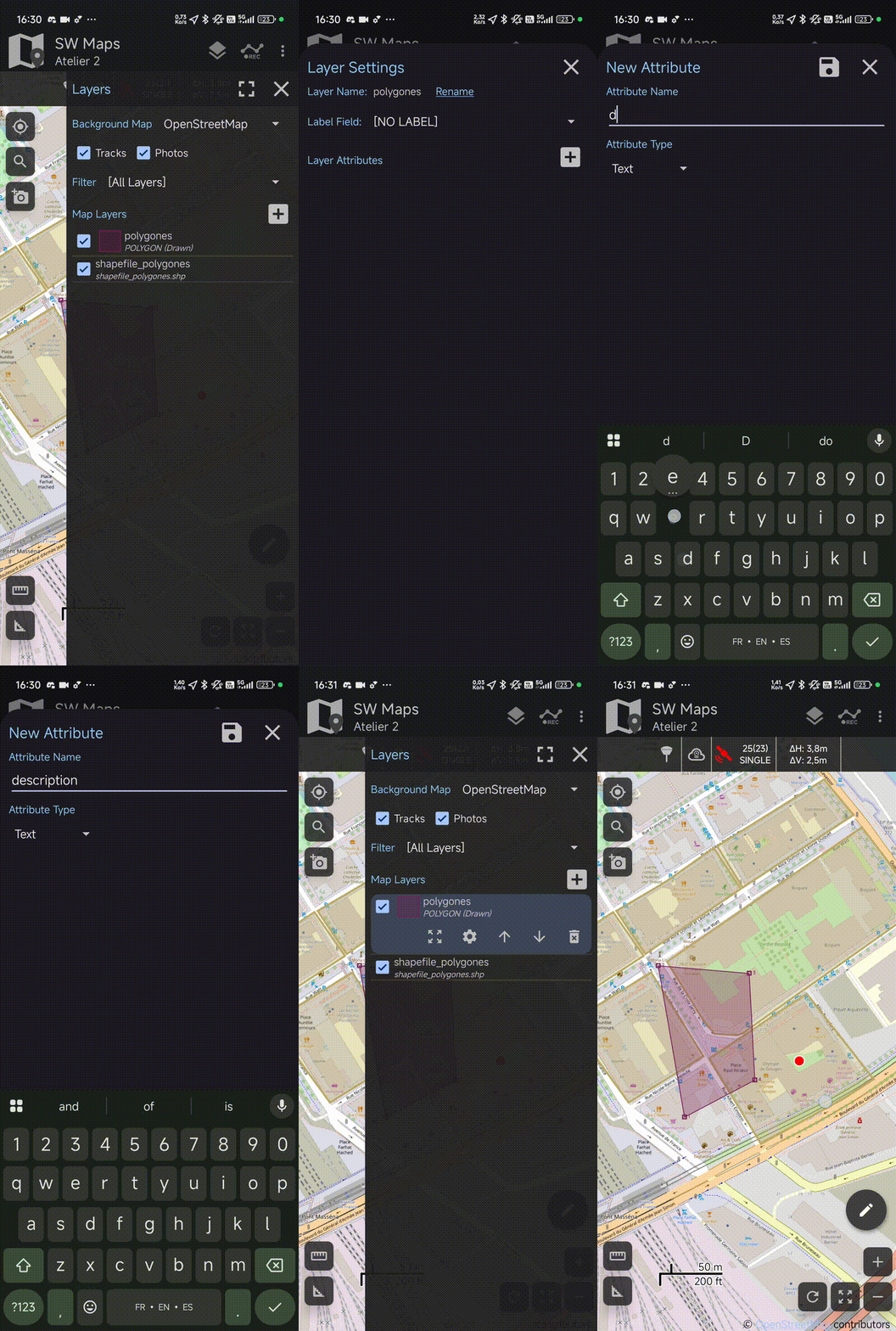
L’édition d’un fichier importé est limitée. Il est possible d’ajouter les mêmes champs que précédemment et de changer les valeurs dans la table attributaire existante. Cela peut être pratique si on a repéré des points d’intérêts en amont et qu’on souhaite obtenir une vérité de terrain en allant vérifier in situ.
Il n’est malheureusement pas possible de modifier une forme ou ajouter un champ dans l’application dans le cas où la forme est issue d’un fichier importé.
Voici un exemple d’ajout de champs texte dans un fichier importé.
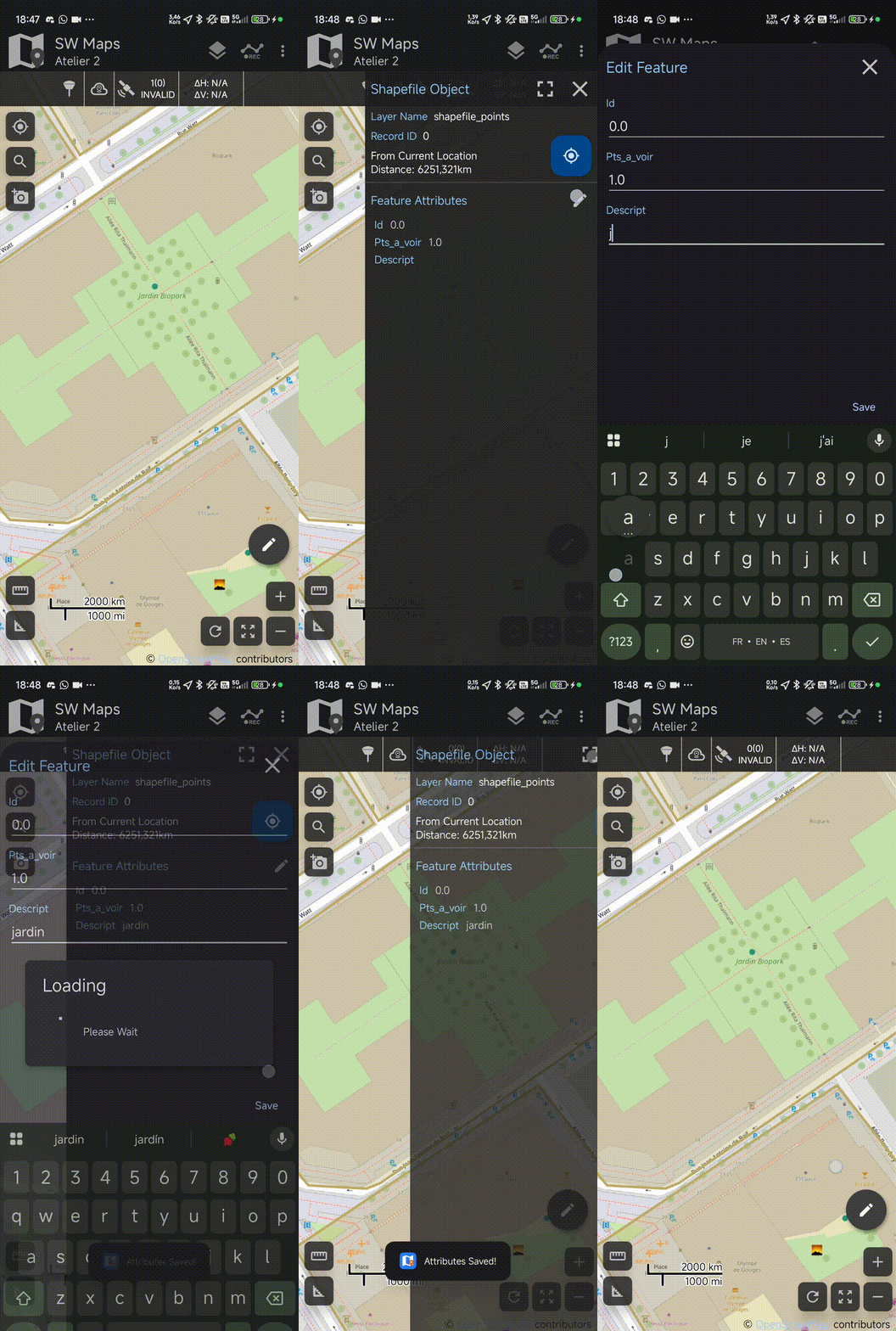
Dans le cas où on souhaite modifier une valeur, il suffit de cliquer sur l’objet à modifier et de passer en mode édition. Il ne faut pas oublier d’enregistrer après la modification.
Enregistrement via la position
Si l’objectif est d’enregistrer des points, un itinéraire ou des surfaces, il est possible d’enregistrer des formes directement avec la localisation du téléphone.
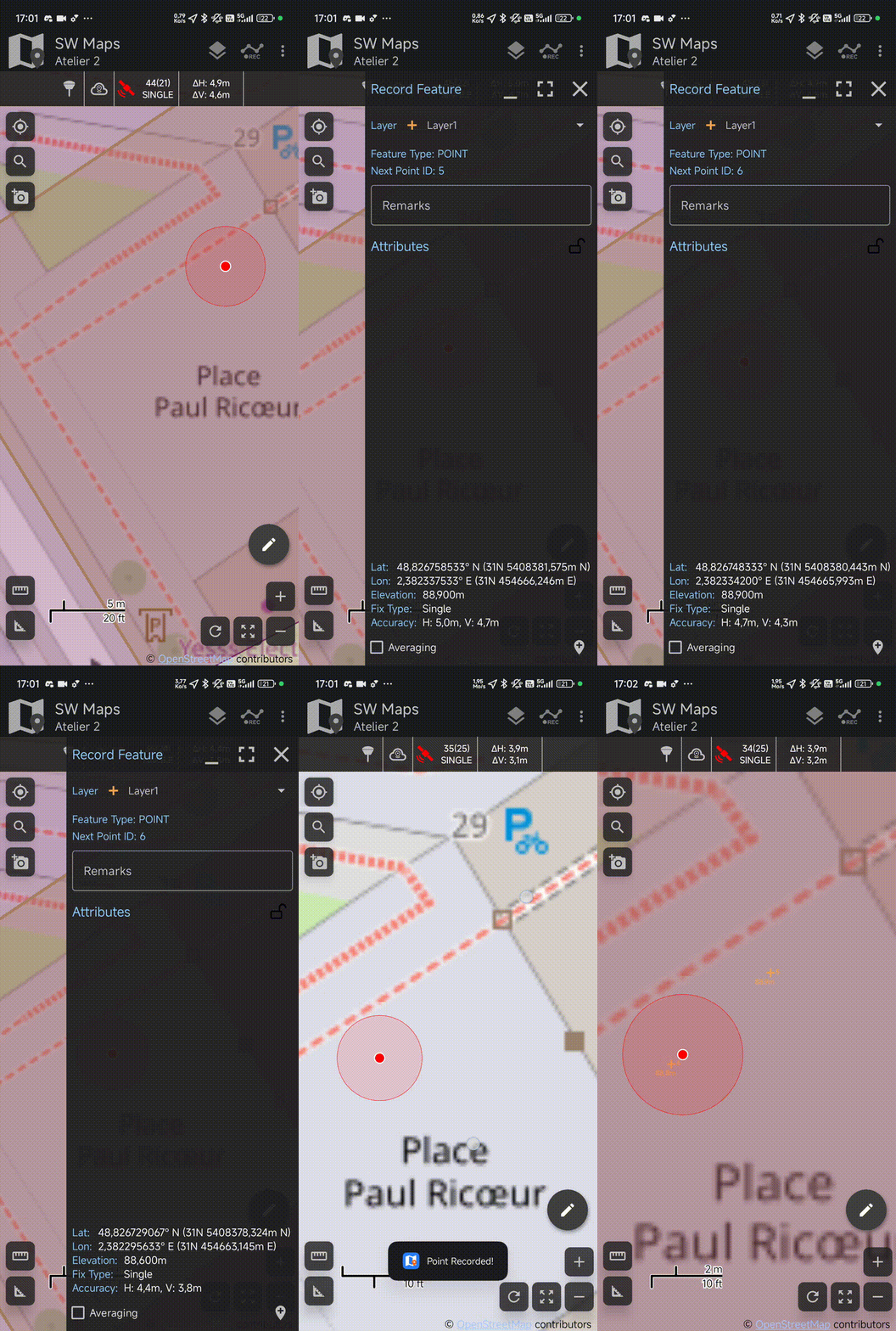
Dessiner des formes
À l’instar de QGis, l’outil crayon permet de créer et de modifier les formes.
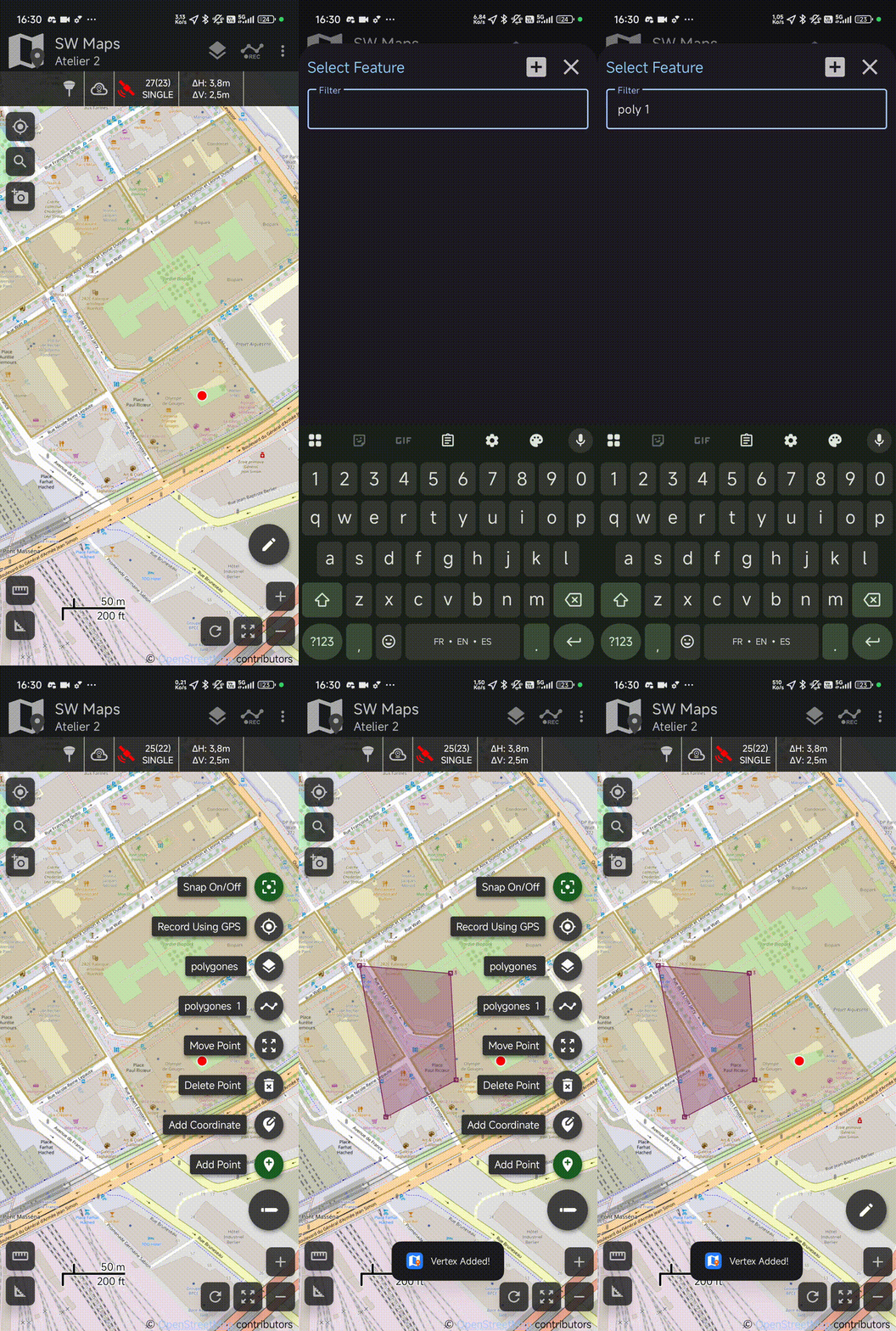
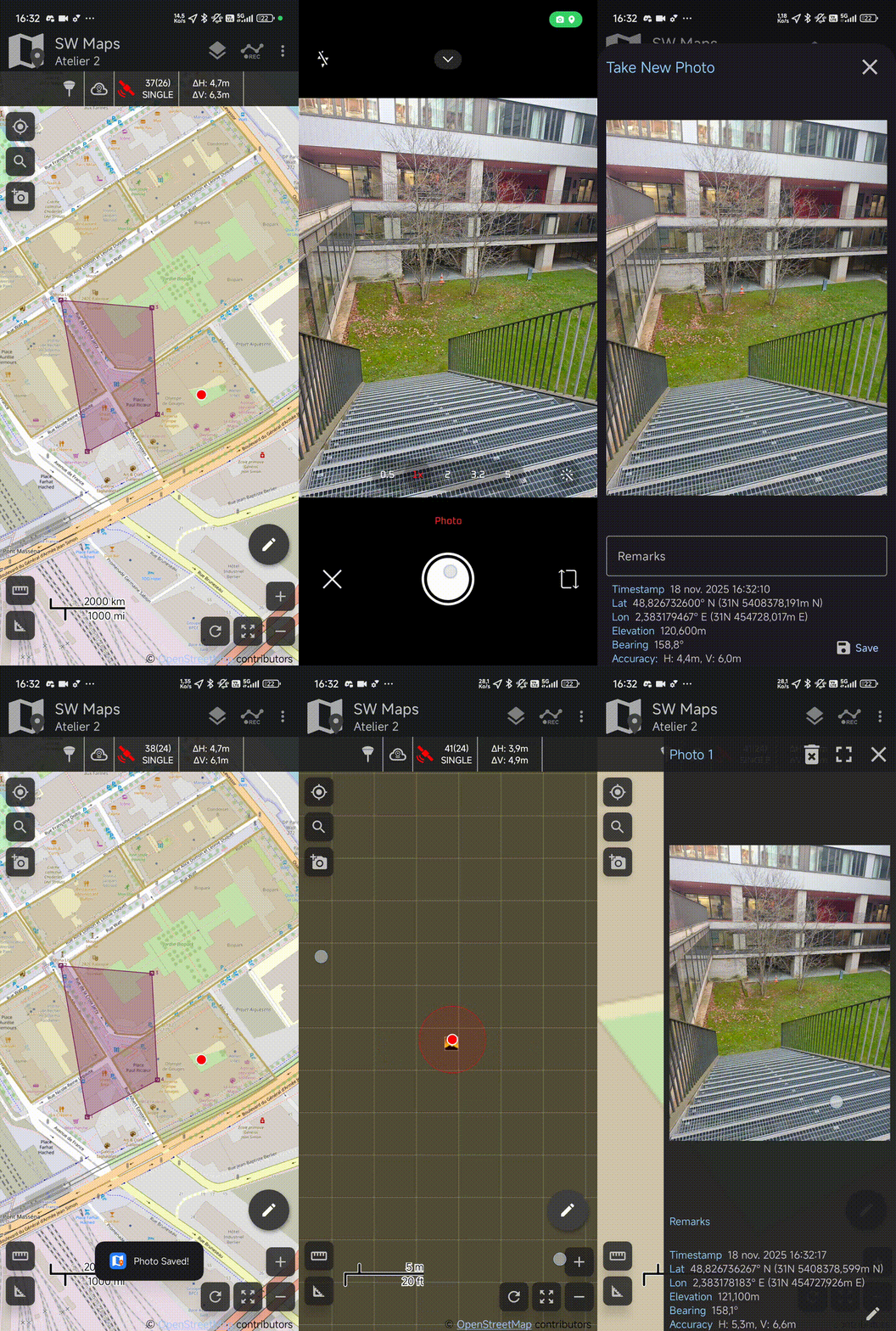
Photos localisées
Si vous rencontrez les choses remarquables sur le terrain, il est possible de prendre directement une photo. La photo sera localisée sur la carte et lors de l’export, elle sera placée dans un répertoire et un fichier shapefile sera créé avec la localisation de la prise de photo. À noter que l’orientation sera aussi enregistrée.